Power Automate
Seit einigen Jahren bietet einem Microsoft in Office 365 die Möglichkeit, mit Power Automate (ehemals Microsoft Flow) verschiedene Dinge sehr einfach zu automatisieren. Power Automate bietet hier ein sehr umfangreiches Repertoire an Möglichkeiten. So kann ich mir einen eigenen Genehmigungsworkflow bauen oder auch Verbindungen und Abhängigkeiten von verschiedenen Kalendern erstellen. Somit kommt man von Power Automate als Input für Power BI zu einem informativen Dashboard.
Das nachfolgende Bild zeigt den Einstieg beim Erstellen eines Flows:

Alternativ kann ich mir aus einem großen Topf an Vorlagen diverse Dinge schnell automatisieren:

Grundlagen für alle diese Automatisierungen sind sogenannte Konnektoren. Das ist eine riesige Liste von bereits verfügbaren Verbindungen an verschiedene Quell- oder Zielsysteme. Hier gibt es Twitter, E-Mail, SAP ERP und viele weitere. Insgesamt sind es aktuell etwa 200 Konnektoren.
Im nachfolgenden Bild sind ein paar Beispiele aufgeführt.
Beispiele in Power Automate
Für ein einfaches Beispiel werde ich zeigen, wie ich eine Statistik über meinen Mail-Eingang erstellen kann. Dazu brauche ich zwei Konnektoren, die miteinander in Verbindung zu einer Datensammlung führen sollen. Als Quelle setze ich Office 365 Outlook ein und als Ziel Power BI.
Ich will hier auch einmal erwähnen, dass der Konnektor SQL Server als Quelle für jegliche Überwachung verwendet werden kann. Ich kann hier überwachen, wann es Änderungen gegeben hat oder Objekte angelegt oder gelöscht wurden. Das bietet sicherlich interessante Optionen für das ein oder andere Szenario. Im Rahmen dieses Blogs führt es aber zu weit.
Also erstelle ich im ersten Schritt eine App, die automatisiert gestartet werden soll:
Nachdem ich einen Namen vergeben habe und als Trigger (also wann soll der Flow starten) „Bei Eingang einer neuen E-Mail“ ausgesucht habe, wird der Flow bereits erstellt. Das bedeutet bisher, dass mit jeder Mail, die in mein Postfach kommt, später der Flow angestoßen wird. Ich kann hier auch diverse weitere Einschränkungen vornehmen. Also zum Beispiel nur die Mails eines bestimmten Kollegen oder Kunden filtern.
Bislang musste man die Automatisierung manuell erstellen. Jetzt hat Microsoft Automate in seiner neusten Version auch Microsoft Copilot implementiert. Das sorgt dafür, dass man noch einfacher die Automatisierung erstellen kann.
Feature mit Microsoft Copilot
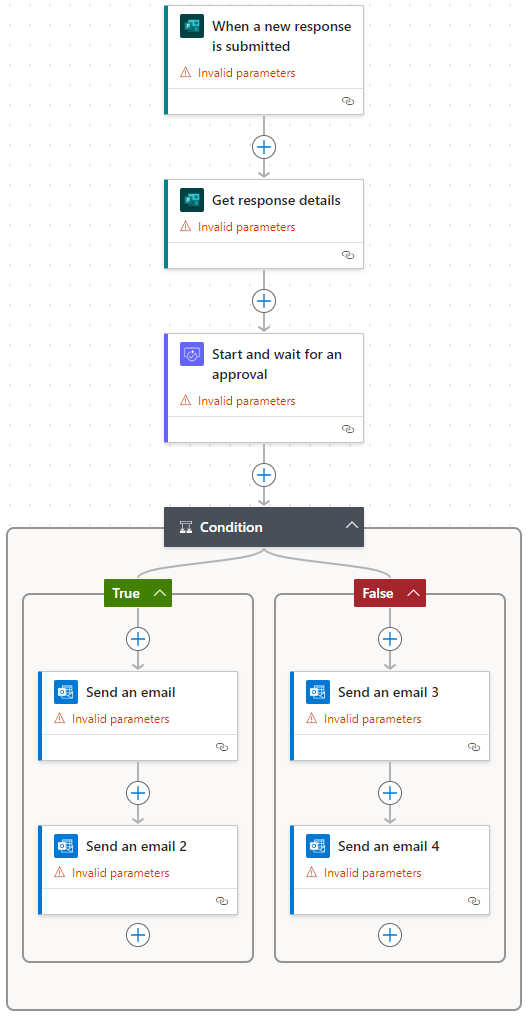
Als Beispiel habe ich nun einen Prozess erstellen lassen, der es mir ermöglicht, Urlaubsanträge zu automatisieren.